Как сжать видео: простые способы с пошаговыми инструкциями
Большие ролики занимают много места на жестком диске, долго загружаются в соцсети и отправляются друзьям через мессенджеры по 10 минут. Изучите программы для сжатия видео и узнайте из этой статьи, как сжать видео на компьютере, телефоне и через онлайн-сервисы с минимальной потерей качества.
Что значит «сжать видео»?
Сжатие ролика — это сокращение его размера. Программа перекодирует его так, что он будет занимать меньше места, но при этом сохранять приемлемый уровень картинки.
Зачем это надо:
- экономия места на жестком диске;
- моментальная загрузка в социальные сети;
- оперативная отправка через мессенджеры;
- удобный просмотр на слабых гаджетах.
Самое важное — найти баланс между объемом файла и качеством картинки. Уменьшить можно быстро, но если перестараться, то получите замыленные артефакты.
Что влияет на размер видеоролика?
Сколько весит клип, зависит от нескольких критериев.
Разрешение. Это количество пикселей по ширине и высоте. Запись в 4K весит в несколько раз больше, чем в Full HD, потому что информация тяжелее в 4 раза. Для публикации в соцсетях и просмотра на телефоне обычно хватает 720-1080p.
Битрейт. Показывает, сколько информации используется для передачи одной секунды записи, измеряется в мегабитах в секунду. Чем выше показатель, тем лучше характеристики картинки и больше габариты файла.
Кодек. Так называется алгоритм сжатия. Современные варианты вроде H.264 и H.265 делают это эффективнее старых конфигураций. Первая экономит до 50% места по сравнению со второй, но не все устройства ее поддерживают.
Частота кадров. Материал на 60 fps в секунду весит вдвое больше, чем на 30 fps. Обычно хватает значения в 24-30. Плавность почти не страдает, а файл получается компактнее.
Длительность. Логично, что чем контент продолжительнее, тем он тяжелее. Десятиминутный мини-фильм занимает в 10 раз больше места, чем минутное промовидео при одинаковых настройках.
Как сжать видео на ПК
С помощью программ для компьютера вы сами выбираете пропускную способность канала, кодек и четкость изображения, видите точные габариты до экспорта и работаете с контентом любого объема. Разбираемся, как уменьшить размер видео на ПК.
ВидеоМОНТАЖ
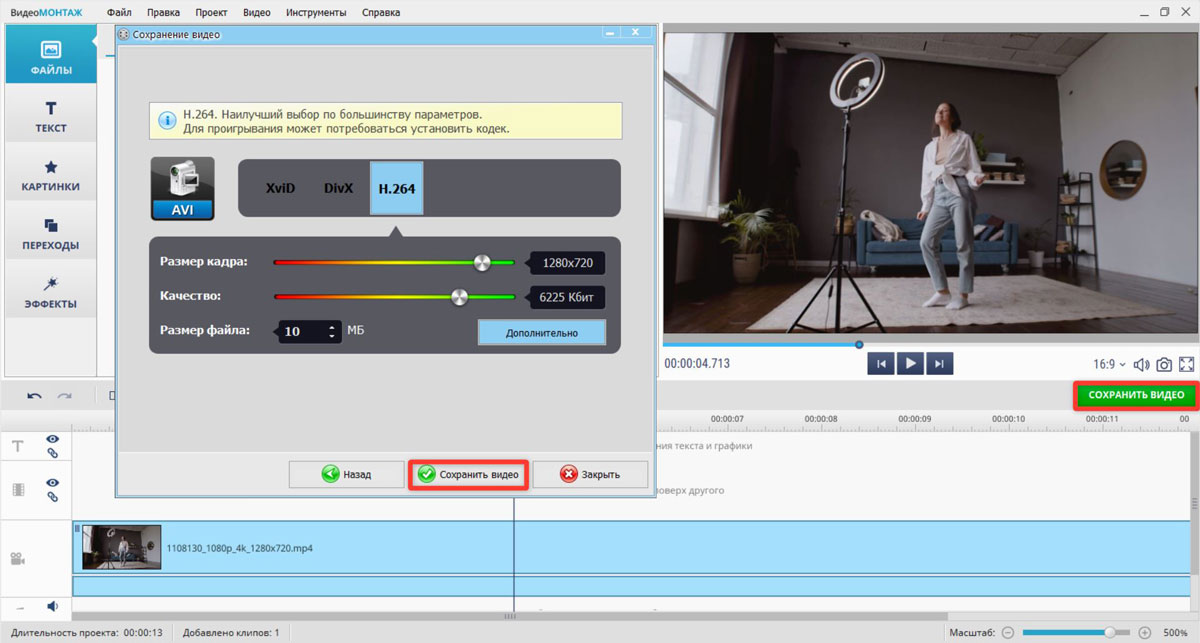
Это простой редактор на русском языке, который подходит даже тем, кто раньше не монтировал. Он умеет сжимать видеофрагменты до минимального размера без сложных настроек. Интерфейс понятный, все функции под рукой, а результат получается быстро.
Как ужать объем видеофильма:
- Скачайте ВидеоМОНТАЖ с официального сайта и запустите его, нажмите «Новый проект» → «Проект с нуля» и закиньте запись на таймлайн.
- Если нужно, обрежьте и отредактируйте лишнее.
- Щелкните «Сохранить видео» и укажите подходящий формат — например, MP4.
- В параметрах выберите четкость изображения пониже или сократите скорость передачи данных. Дальше вы увидите, сколько файл будет весить. Если вам этого достаточно, то снова нажмите по кнопке сохранения.
VLC
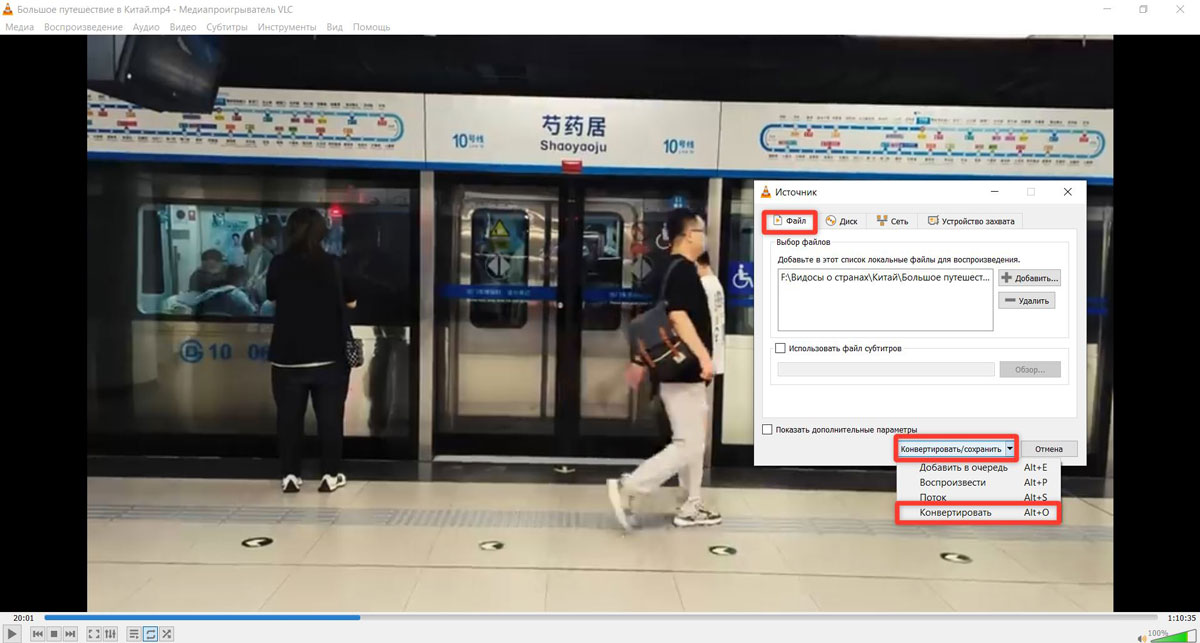
Бесплатный медиаплеер, который умеет не только воспроизводить фильмы, но и преобразовывать в другие форматы. VLC стоит использовать, когда нужно что-нибудь подрезать без редактирования. Можно выбрать кодек, изменить скорость кодирования вручную, чтобы сделать большой материал легче.
Как бесплатно облегчить вес:
- Откройте VLC и выберите запись.
- Кликните горячие клавиши Ctrl + R, снова добавьте контент и щелкните «Конвертировать».
- В списке профилей отметьте «Video — H.264 + MP3 (MP4)» → «Начать».
HandBrake
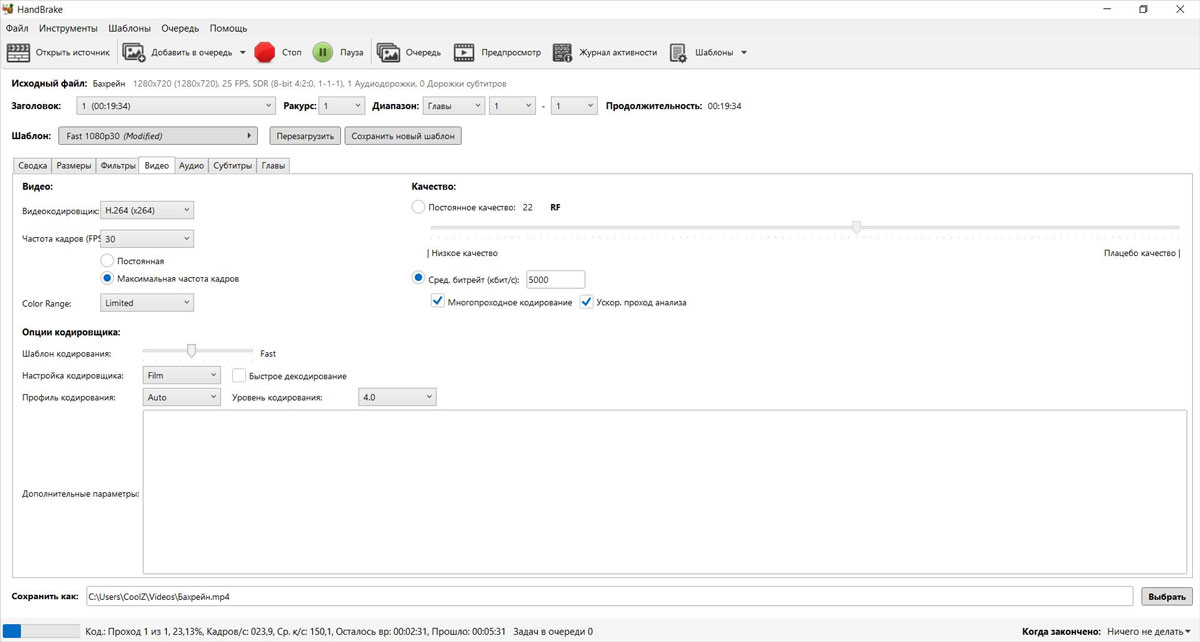
Видеокомпрессор с открытым исходным кодом, поддерживает все популярные конфигурации и предлагает десятки готовых пресетов для разных устройств. Можно настроить битрейт, частоту кадров и уровень сжатия вручную или выбрать готовый профиль. HandBrake показывает примерную величину файла до экспорта, что помогает подобрать оптимальные параметры. С его помощью можно оптимизировать контент под конкретную платформу.
Как уменьшить вес видео:
- Откройте фильм или перетащите его в главное окно.
- Перейдите на вкладку «Видео» и установите битовой поток в пределах 2000-5000 кбит/с или укажите постоянные характеристики со значением 22-28.
- Укажите папку для сохранения, выберите «Начать кодирование» на верхней панели и дождитесь завершения обработки.
Any Video Converter
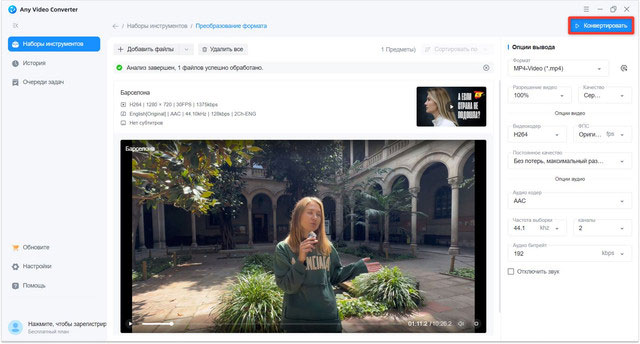
Бесплатный конвертер с русским интерфейсом, доступно более 100 форматов. Any Video Converter справляется с базовыми задачами и не перегружает систему.
Также он позволяет выбрать нужную четкость картинки, битрейт и кодек из списка или воспользоваться автоматическими настройками. Можно обрезать перед началом процесса, склеить несколько фрагментов в один или добавить субтитры.
Как изменить вес:
- Запустите редактор и нажмите «Добавить видео».
- В правой части окна укажите выходной формат, разрешение и FPS.
- Щелкните «Конвертировать» и ожидайте завершения обработки.
HitPaw Compressor
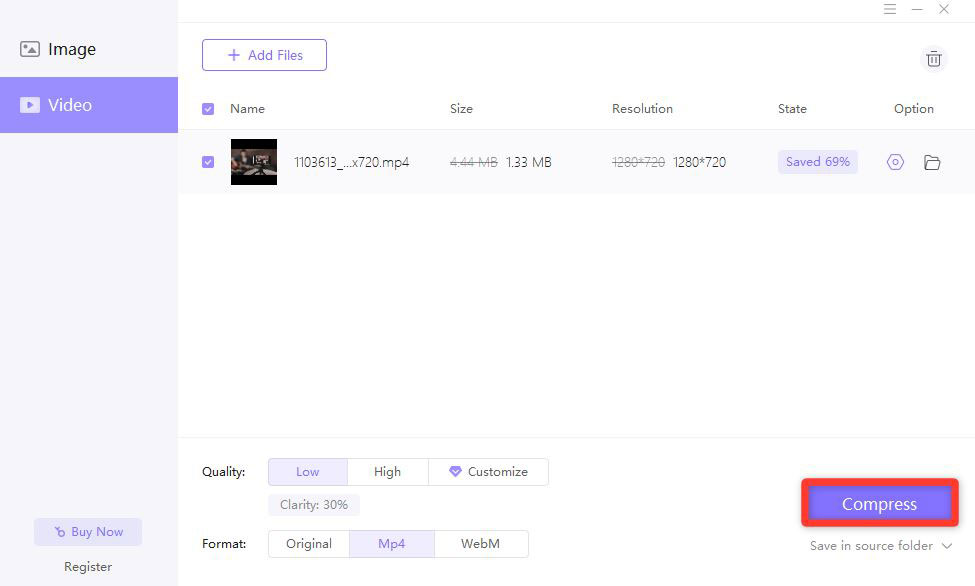
Он поможет значительно уменьшить размер файлов. Это отличное решение для тех, кто регулярно работает с видеоконтентом и сталкивается с проблемой больших файлов. С помощью HitPaw Compressor выйдет сжимать сразу несколько роликов одновременно, что экономит время при работе с большим объемом материала.
Как сжать видео на компьютере:
- Запустите редактор и добавьте файл.
- Установите параметры: качество, формат вывода и папку назначения.
- Нажмите «Compress». Через несколько секунд получите готовый клип.
Как уменьшить размер видео на телефоне
Не всегда есть доступ к компьютеру, а сделать легче запись нужно прямо сейчас, например, перед отправкой в мессенджер или публикацией в сторис. На помощь в этих случаях приходят мобильные приложения. Разбираем 3 универсальных варианта для Android и iOS.
Video Converter — Compressor
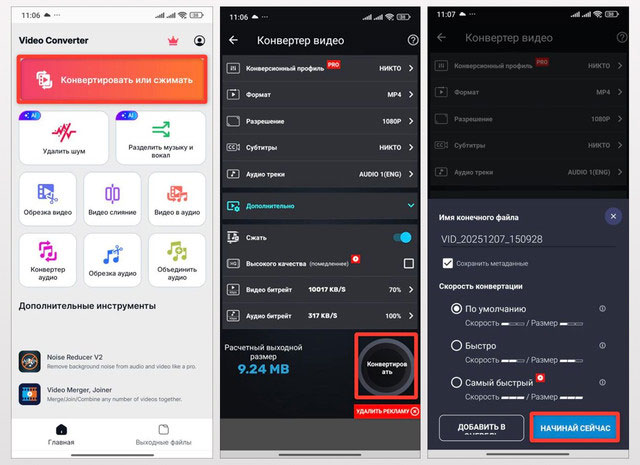
Сжиматель для Android и iOS, который специализируется на перекодировке видеофильмов и аудио. Video Converter не требует регистрации и справляется с данными любой величины. Можно сжать проморолик до минимальных габаритов для отправки в мессенджеры или подготовить контент для YouTube. Приложение показывает расчетный объем до обработки, что помогает подобрать нужные значения.
Как уменьшить размер видео MP4 без потери качества:
- Запустите Video Converter, нажмите «Конвертировать или сжимать» и вставьте видеофрагмент из галереи.
- Пропишите основные критерии, включая скорость передачи данных, формат и количество пикселей в кадре, после кликните «Конвертировать».
- Пропишите скорость конвертации, щелкните «Начинай сейчас» и ожидайте завершения обработки.
YouCut
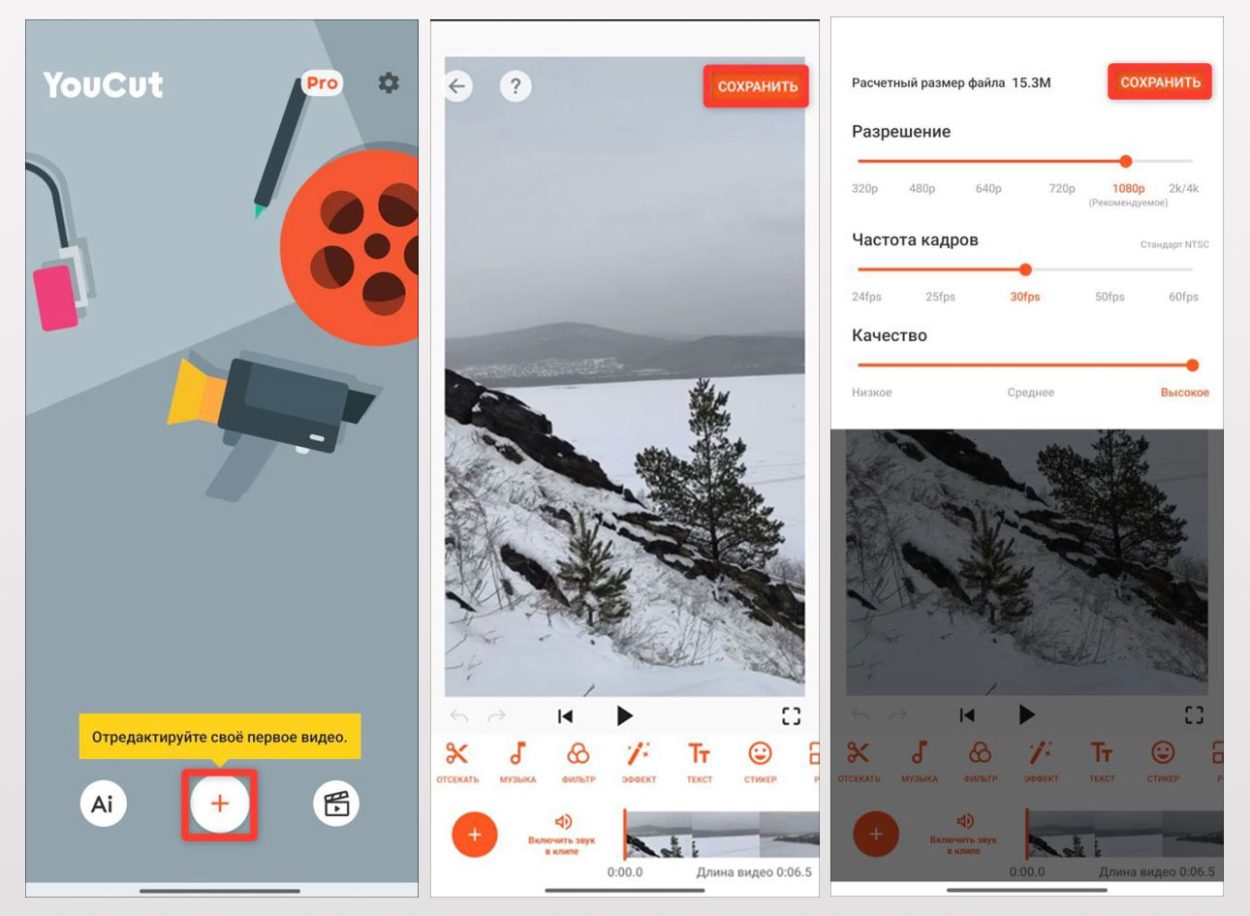
Один из самых популярных мобильных редакторов на Android и iOS, который скачали около 100 млн раз. Приложение дает контроль над компрессией: вы видите точный битрейт, разрешение и частоту кадров. Можете оперативно сократить вес видеоклипа для мессенджеров или подготовить контент в соцсети.
Как снизить объем:
- Откройте YouCut, ткните «+» на главном экране и выберите запись.
- Нажмите на значок сохранения в правом верхнем углу.
- В меню укажите разрешение, установите частоту кадров. После щелкните «Сохранить» и дождитесь обработки.
VivaVideo
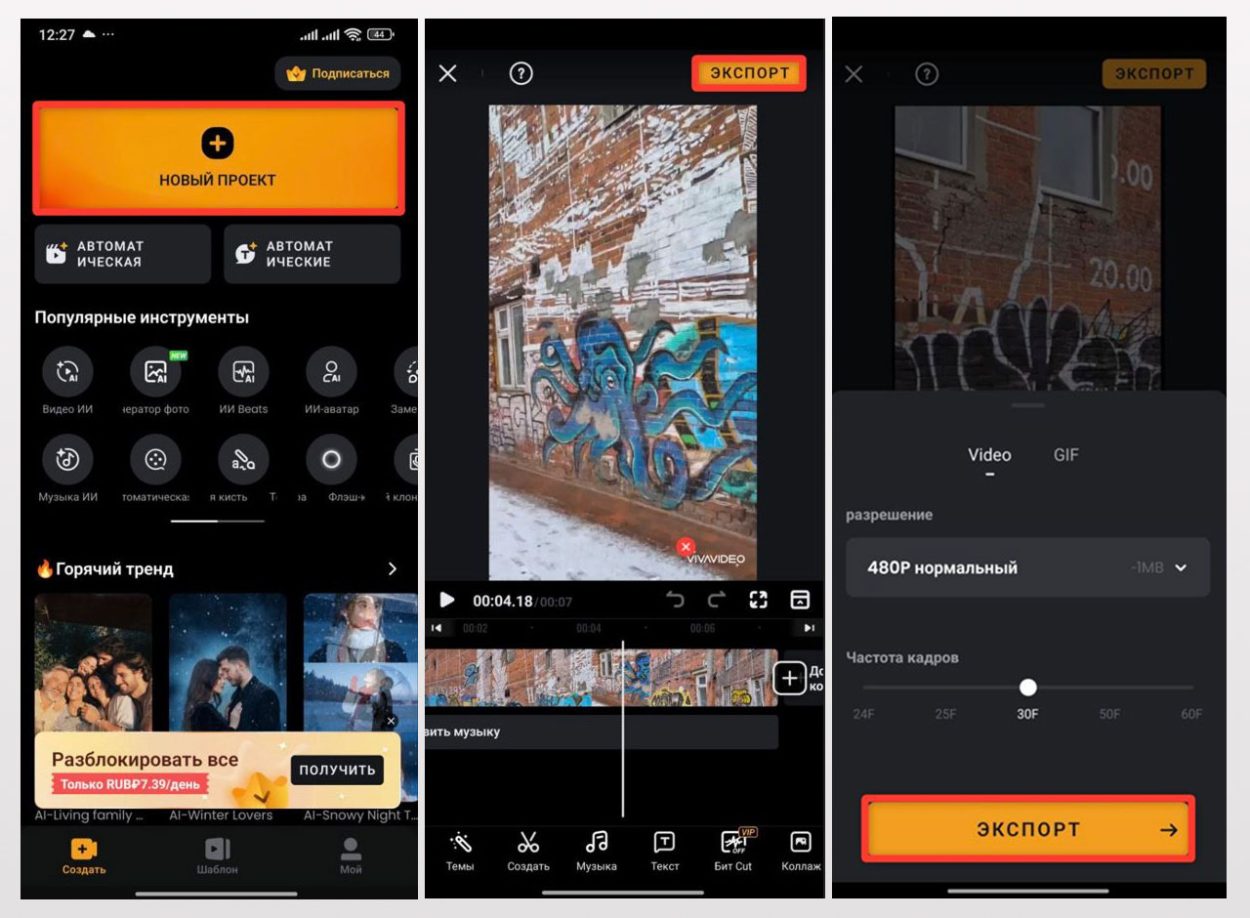
Популярный редактор на Android и iOS для создания контента в соцсети, работает с разными форматами — MOV, AVI и т. д. Поддерживает пакетное сжатие: можете добавить несколько файлов в очередь и обработать их одновременно.
Как сжать видео без потери качества mp4:
- Откройте VivaVideo и добавьте клип.
- Нажмите «Экспорт» в правом верхнем углу, выберите разрешение и частоту кадров.
- Снова кликните «Экспорт» и дождитесь завершения обработки.
Как снизить вес видео онлайн
Если нужно как можно быстрее уменьшить ролик без множества настроек, то можно обойтись без программ и приложений. Для этого есть онлайн-сервисы, которые работают прямо в браузере. Это удобно, если работаете с чужого ПК или не хотите захламлять систему лишним софтом.
Все онлайн-компрессоры работают по одному принципу: загружаете материал на сервер, устанавливаете параметры и дожидаетесь окончания. Через сколько времени клип переформатируется, зависит от размера медиаконтента и скорости интернета. Например, маленький клип на 100-200 МБ сжимается за минуту, что-то тяжелое на несколько гигабайт может обрабатываться 10-15 минут.
Как обычно можно сжимать фильмы через онлайн-сервисы:
- Откройте сайт в браузере.
- Нажмите кнопку загрузки, чаще всего это «Выбрать» или «Загрузить».
- Выберите ролик с компьютера или перетащите его в окно браузера.
- Дождитесь загрузки на сервер.
- Настройте основные показатели.
- Ткните «Сжать» или «Конвертировать» и дождитесь обработки.
- Кликните «Скачать», ссылка появляется сразу после завершения.
Популярные платформы:
- Clideo. Работает с данными до 500 МБ в бесплатной версии, поддерживает все популярные форматы. Можно выбрать степень сжатия одним кликом или настроить параметры вручную. Сервис накладывает водяной знак, который убирается в платной подписке.
- FreeConvert. В нем вы сможете по максимуму сократить все, что вам требуется. Поддерживает пакетную обработку до 5 элементов одновременно.
- YouCompress. Сервис без регистрации и ограничений на размер видеофильма. Нельзя выбрать параметры вручную, зато работает быстро и не требует никаких действий, кроме загрузки.
Учитывайте, что онлайн-сервисы загружают ваши данные на сторонние серверы. Если работаете с конфиденциальным контентом, лучше использовать ПО на ПК.
Часто задаваемые вопросы
1. Как уменьшить видеофайл в Телеграм?
Мессенджер автоматически сжимает их при отправке. Если хотите контролировать качество, обработайте файл заранее через мобильное приложение, онлайн-сервис или софт на ПК.
2. Можно ли сделать запись меньше без потери качества?
Полностью избежать потерь невозможно. Но при правильных настройках разница незаметна глазу. Используйте H.264 или H.265, битрейт от 5000 кбит/с для Full HD и не опускайте разрешение ниже исходного.
3. Какая есть удобная и простая программа, которая подойдет новичку?
ВидеоМОНТАЖ — лучший выбор для начинающих. Интерфейс на русском языке, понятные настройки экспорта и готовые профили под разные задачи. Программа показывает итоговый размер до сохранения и не требует разбираться в технических параметрах.
Заключение
Сделать видеофайл меньше можно десятками способов. Выбирайте инструмент под свою задачу: для оперативной отправки в мессенджер подойдет приложение или онлайн-сервис, для серьезной работы с контентом лучше установить ВидеоМОНТАЖ. Главное — найти баланс между весом файла и качеством картинки, чтобы было приятно смотреть.