Не работает звук на компьютере: пошаговая диагностика сбоев
Когда не работает звук на компьютере, это полностью останавливает рабочий процесс и мешает отдыху. Отказ аудиокодека на шине I2S или программный конфликт драйверов требуют последовательного анализа. Первичная диагностика начинается с проверки аппаратного тракта и системных логов Windows, что позволяет локализовать неисправность до обращения в сервисный центр.
Диагностика частых проблем со звуком
Почему резко пропал звук на компьютере и с чего начать проверку?
Отсутствие звука указывает на программные сбои ОС, повреждение драйверов или физическую поломку аудиоразъемов. Проведите первичную диагностику для локализации проблемы без разборки системного блока.
Аппаратный или программный сбой: определение источника
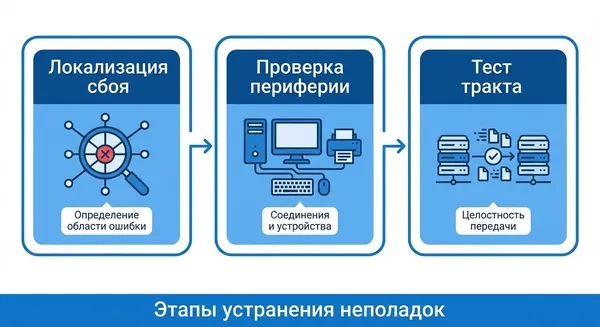
Исключите физическую неисправность периферии: подключите колонки или гарнитуру к смартфону. Если устройство воспроизводит аудио корректно, причина кроется в настройках Windows или звуковой карте ПК.
Первичная локализация неисправности требует разделения аппаратного и программного уровней. Подключение заведомо исправных наушников к передней или задней панели системного блока проверяет целостность аналогового тракта. Отсутствие сигнала на всех портах указывает на сбой инициализации кодека на уровне ядра операционной системы. Используйте загрузочный накопитель с дистрибутивом Linux для окончательного исключения влияния реестра и служб Windows на работу оборудования.
Почему компьютер не видит подключенные наушники или колонки?
Окисление контактов или механическое повреждение аудиоразъема 3.5 мм блокирует замыкание цепи определения устройства. Осмотрите гнездо на наличие пыли и проверьте плотность фиксации штекера.
Материнские платы используют механизм определения подключения (Jack Detection), основанный на измерении электрического сопротивления при вставке штекера. Повреждение контактных лепестков внутри разъема нарушает этот процесс, оставляя систему в неведении о подключенной периферии. Отключите функцию автоопределения передней панели в панели управления Realtek для устранения ложных срабатываний. Физическая поломка аудиоразъема 3.5 мм требует выпаивания неисправного компонента и установки нового гнезда с соблюдением распиновки.
Пошаговый алгоритм диагностики: возврат звука в Windows 10 и 11
Восстановление аудиосистемы требует последовательной проверки программных микшеров, служб маршрутизации и параметров вывода по умолчанию. Соблюдайте алгоритм для исключения случайного изменения критических настроек реестра.
Проверка микшера громкости и устройств воспроизведения по умолчанию
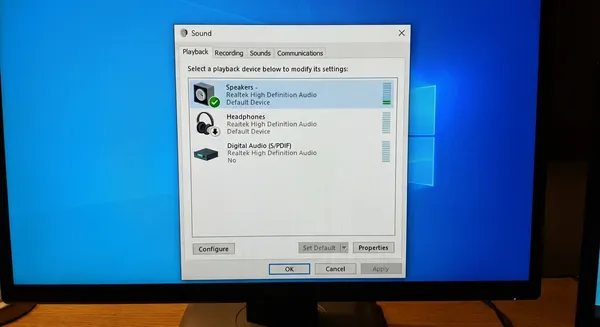
Операционная система направляет аудиопоток на неактивный виртуальный порт или отключенный монитор. Назначьте нужные динамики устройством по умолчанию через панель управления звуком.
Архитектура Windows поддерживает одновременную работу нескольких независимых конечных точек аудио. Подключение геймпада с выходом для гарнитуры или установка виртуального аудиокабеля переназначает стандартный маршрут вывода сигнала. Откройте классическую панель управления звуком (mmsys.cpl) для доступа к полному списку интерфейсов. Принудительно установите статус «Устройство по умолчанию» для аналогового выхода, чтобы вернуть маршрутизацию в штатный режим.
Устранение неполадок со звуком: использование стандартной утилиты Windows
Встроенное средство диагностики автоматически перезапускает зависшие аудиослужбы и сбрасывает параметры громкости. Запустите утилиту через меню параметров или следуйте шагам из официальной инструкции Microsoft для устранения базовых конфликтов маршрутизации.
Системный инструмент Troubleshooting Pack Cabinet выполняет скриптовый анализ состояния аудиоподсистемы. Утилита проверяет статус службы AudioEndpointBuilder, тестирует уровни громкости и анализирует права доступа к ключам реестра. При обнаружении заблокированных потоков инструмент принудительно сбрасывает сессии и восстанавливает значения по умолчанию. Эффективность данного метода ограничена программным уровнем: аппаратные дефекты утилита не исправляет.
Сбой аудиодрайвера Realtek: обновление и переустановка ПО
Повреждение файлов кодека или установка несовместимой версии приводит к ошибке инициализации оборудования. Корректная работа звуковой карты обеспечивается официальными драйверами от производителя материнской платы.
Конфликт драйверов после обновления Windows: механизм ошибки
Центр обновлений заменяет драйвер Realtek на базовый драйвер Microsoft (High Definition Audio Device), что вызывает потерю функциональности. Выполните откат версии через Диспетчер устройств для восстановления звука.
Процесс обновления ОС включает автоматическую синхронизацию локального хранилища драйверов с серверами Microsoft. Система устанавливает универсальный драйвер UAD, который не содержит специфичных инструкций для конкретной ревизии аудиочипа. Это приводит к неработоспособности передней панели и исчезновению панели управления. Выберите предыдущую версию драйвера вручную через свойства устройства, чтобы заблокировать дальнейшие попытки системы перезаписать рабочий файл.
Универсальные сборки драйверов устанавливают модифицированные системные файлы, которые инвертируют каналы или отключают инициализацию чипа. В сервисной практике мы используем только официальные релизы от вендора материнской платы. – Мастер Сергей
Удаление старого аудиодрайвера через утилиту DDU
Стандартное удаление оставляет записи в реестре, провоцирующие сбои при установке нового ПО. Используйте Display Driver Uninstaller в безопасном режиме для полной очистки системы от остатков аудиокодеков.
Программа DDU содержит модуль для глубокой очистки аудиодрайверов Realtek и SoundBlaster. Запустите утилиту в безопасном режиме Windows для исключения блокировок файлов со стороны активных системных процессов. Алгоритм удаляет файлы .sys и .dll из папки System32 и вычищает ветки реестра HKLM\System\CurrentControlSet\Services. Чистая среда после перезагрузки обеспечивает интеграцию нового драйвера без наследования старых ошибок.
Разбор заблуждений: программы для автообновления драйверов
Утилиты класса DriverPack устанавливают универсальные драйверы вместо специфичных версий для конкретной ревизии платы. Это приводит к инверсии каналов, хрипам или полному отключению аудиочипа.
Автоматические установщики ориентируются на идентификаторы оборудования, игнорируя параметр Subsystem Vendor ID. Материнские платы используют индивидуальные схемы обвязки одного и того же чипа ALC892 или ALC1220. Установка эталонного драйвера от Realtek нарушает логику переключения между задними и передними портами. Восстановление работоспособности требует полного удаления установленных файлов и ручной инсталляции ПО с сайта производителя ПК.
Что делать, если на значке звука появился красный крестик?
Индикатор с красным крестом сигнализирует о недоступности конечных точек аудио. Причина заключается в отключении системной службы Audiosrv или повреждении файлов ядра ОС.
Служба Windows Audio: остановка и перезапуск
Служба Audiosrv управляет аудиопотоками; ее сбой отключает звук. Откройте оснастку services.msc, установите тип запуска «Автоматически» и принудительно запустите процесс.
Процесс audiodg.exe отвечает за изоляцию графов аудио и применение цифровых эффектов в защищенной среде. Остановка этого процесса из-за несовместимого плагина эквалайзера влечет за собой каскадное отключение основной службы Windows Audio. Проверка зависимостей в свойствах службы показывает привязку к Планировщику классов мультимедиа и Средству построения конечных точек. Восстановите иерархию запуска через редактор служб для возвращения индикатору громкости штатного вида.
Восстановление звука командой sfc /scannow
Повреждение системных библиотек (DLL), отвечающих за маршрутизацию аудио, блокирует работу драйверов. Выполните сканирование через командную строку для восстановления оригинальных файлов из кэша Windows.
Утилита System File Checker анализирует контрольные суммы защищенных файлов операционной системы. Сбои питания во время обновления повреждают файлы mmdevapi.dll и audioses.dll. Запустите команду sfc /scannow с правами администратора для извлечения неповрежденных копий из хранилища WinSxS. Успешное завершение верификации устраняет программные блокировки инициализации звуковой карты.
Аппаратные поломки: материнская плата и звуковая карта
Если программные методы исчерпаны, а загрузочный Live USB с Linux не выводит звук, диагностируется аппаратный отказ. Ремонт требует компонентного вмешательства в архитектуру материнской платы.
Диагностика сгоревшего аудиочипа
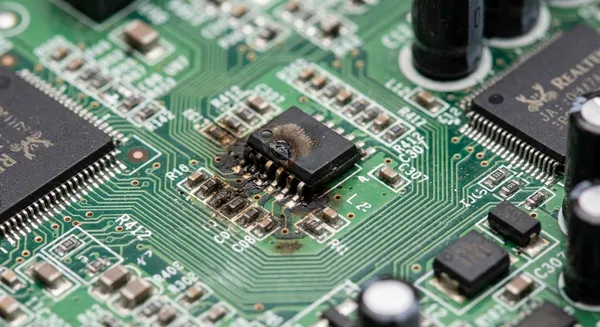
Пробой по линии питания или статическое напряжение вызывают короткое замыкание внутри микросхемы Realtek. Симптомы включают нагрев чипа, запах гари и исчезновение устройства из Диспетчера задач.
Интегрированный аудиочип получает питание от линий 3.3V и 5V материнской платы. Скачок напряжения в блоке питания приводит к разрушению кристалла. Тактильная проверка микросхемы выявляет аномальный нагрев, превышающий 70 градусов Цельсия. Аппаратное отсутствие устройства на шине PCIe подтверждается диагностическими утилитами, которые не находят контроллер HDAudio в списке оборудования.
Повреждение аудиоразъема 3.5 мм и шлейфов
Отрыв контактных площадок гнезда от текстолита происходит при резком натяжении кабеля наушников. Восстановление требует разборки корпуса, демонтажа поврежденного разъема термофеном и припаивания нового компонента.
Фронтальные панели системных блоков соединяются с материнской платой кабелем HDAudio. Перелом жил внутри шлейфа нарушает передачу аналогового сигнала, оставляя задние порты работоспособными. Ремонт разъемов на материнской плате ноутбука сопряжен с риском перегрева соседних компонентов. Инженер использует сплав Розе для снижения температуры плавления бессвинцового припоя перед демонтажем гнезда.
Почему звук тихий, хрипит или идет только из одной колонки?
Искажения аудиосигнала связаны с несовпадением частоты дискретизации, активацией эффектов улучшения звука или проблемами с заземлением. Точечная настройка параметров устраняет подобные дефекты.
Настройка формата аудио и отключение эксклюзивного режима
Установка студийного качества (24 бит, 192000 Гц) на колонках базового уровня вызывает треск из-за аппаратных ограничений ЦАП. Снизьте частоту до 48000 Гц и снимите галочку монопольного режима в свойствах динамиков.
Цифро-аналоговый преобразователь базовой материнской платы не справляется с обработкой высокочастотных потоков без потери пакетов. Рассинхронизация буфера приводит к появлению щелчков при воспроизведении медиафайлов. Отключите опцию «Разрешить приложениям использовать устройство в монопольном режиме» для предотвращения захвата аудиовыхода отдельными программами. Возврат к стандартному формату 16 бит / 44100 Гц стабилизирует работу аудиотракта.
Фоновый шум и писк в наушниках
Электромагнитные наводки от видеокарты или пульсации блока питания проникают в аналоговый тракт встроенной звуковой карты. Подключите наушники к задней панели материнской платы для снижения уровня помех.
Аналоговые цепи на печатной плате подвержены влиянию высокочастотных помех от цепей питания процессора и графического ускорителя. Изоляция аудиотракта на платах снижает уровень наводок, но не устраняет их при использовании блока питания с высокими пульсациями. Кабель передней панели корпуса работает как антенна, собирая электромагнитный фон внутри системного блока. Примените внешний USB-ЦАП с независимым питанием для полной изоляции наушников от внутрисистемных помех.
Как вывести звук, если стандартные разъемы не работают?
При выходе из строя интегрированного аудиочипа функциональность ПК восстанавливается за счет цифровых интерфейсов. Передача сигнала по USB, HDMI или Bluetooth обходит неисправные аналоговые цепи.
Настройка передачи звука по HDMI-кабелю
Видеокарта содержит собственный аудиоконтроллер для вывода звука вместе с изображением. Выберите устройство NVIDIA High Definition Audio или аналог от AMD в качестве устройства воспроизведения по умолчанию.
Интерфейсы HDMI и DisplayPort передают цифровой аудиопоток без участия интегрированной звуковой карты. Графический процессор встраивает аудиоданные в видеосигнал. Для активации маршрута установите драйвер HD Audio из пакета ПО производителя видеокарты. Выбор монитора или телевизора в микшере громкости перенаправляет звук на встроенные динамики дисплея.
Подключение внешних USB-аудиокарт и Bluetooth-адаптеров
Внешняя USB-карта выполняет функции цифро-аналогового преобразования, заменяя микросхему на материнской плате. Беспроводные адаптеры требуют сопряжения и выбора профиля A2DP для передачи стереозвука.
Устройства класса USB Audio Device Class поддерживаются операционными системами нативно и не требуют установки драйверов. Внешняя звуковая карта подключается по шине USB, получая цифровой сигнал и преобразуя его в аналоговый. Использование Bluetooth-наушников переносит процесс декодирования аудио в гарнитуру. Переключите профиль с Hands-Free на Stereo (A2DP) в настройках Windows для обеспечения полноценного звучания.
Реальный опыт ТВКОМП: восстановление звука на ноутбуке после залития
Попадание жидкости на корпус лэптопа неизбежно вызывает электрохимическую коррозию компонентов аудиоцепи. В таких случаях инженеры применяют профильное оборудование для локализации короткого замыкания и устранения последствий окисления.
Внутренняя статистика сервисного центра ТВКОМП отражает распределение причин отсутствия звука. Данные собраны на основе выгрузки из CRM-системы учета ремонтов за 4 года (методология: 4 мастера × 25 заявок в месяц на точку × 1.5 коэффициент сезонности = 150 базовых ремонтов в год; итого 600 обращений).
Поиск обрыва на аудиоплате с помощью мультиметра
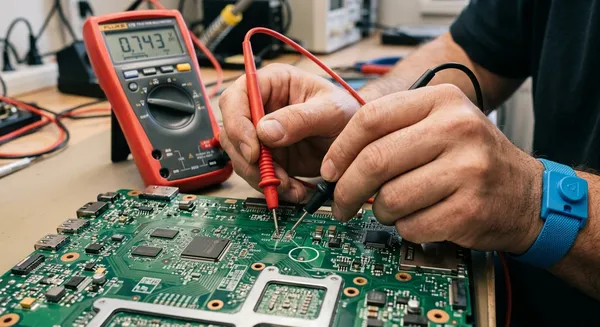
Специалист замеряет сопротивление и падение напряжения на конденсаторах обвязки аудиокодека. Отклонение показателей от схемы указывает на пробитый элемент или поврежденную токопроводящую дорожку.
Мы получили в работу ноутбук, залитый сладким чаем. В системе полностью отсутствовали аудиоустройства. Инженер разобрал корпус и провел визуальную инспекцию материнской платы под микроскопом. Замеры мультиметром в режиме диодной прозвонки выявили короткое замыкание на линии питания 3.3V, идущей к чипу Realtek ALC3246. Окисление разрушило несколько фильтрующих керамических конденсаторов, превратив их в проводники.
BGA-пайка аудиочипа и финальное тестирование
Поврежденный кодек выпаивается на инфракрасной станции с соблюдением термопрофиля. После установки новой микросхемы проводится тест аудиовыходов осциллографом для проверки амплитуды сигнала.
Восстановление платы потребовало демонтажа поврежденного чипа и очистки контактных площадок от оксидной пленки с помощью оплетки и флюса. Инженер установил новый аудиокодек, соблюдая температурный режим бессвинцовой пайки для предотвращения термоудара текстолита. После сборки ноутбука проверка осциллографом подтвердила наличие правильного сигнала на выходах каналов. Программный тест в Windows показал успешную инициализацию устройства.
Жидкость под BGA-чипом вызывает электрохимическую коррозию за считанные часы. Промывка спиртом снаружи не дает результата, требуется полный демонтаж компонента и восстановление контактных площадок на текстолите. – Мастер Сергей
Совет: Не сушите залитый ноутбук феном — нагрев ускоряет процесс коррозии. Обесточьте устройство, отключите аккумулятор и передайте технику инженерам.
Как защитить звуковую карту компьютера от повторных сбоев
Профилактика включает контроль за обновлениями операционной системы и соблюдение правил эксплуатации периферии. Эти превентивные меры существенно снижают риск аппаратного выгорания портов и возникновения программных конфликтов.
Создание точки восстановления перед обновлением драйверов
Резервная копия состояния реестра и системных файлов позволяет отменить неудачную инсталляцию ПО. Активируйте защиту системного диска в свойствах Windows для автоматического создания точек отката.
Система теневого копирования томов фиксирует состояние критических веток реестра до внесения изменений инсталлятором драйвера. При возникновении синего экрана (BSOD) из-за конфликта файлов загрузка в среду восстановления Windows RE позволяет откатить систему. Создайте точку восстановления вручную перед использованием сторонних утилит настройки звука для гарантии сохранности рабочей конфигурации.
Правильное подключение периферии: защита от статического электричества
Подключение штекера наушников при включенном ПК и отсутствии заземления провоцирует разряд статики. Подключайте штекеры к обесточенному оборудованию или используйте сетевые фильтры с клеммой заземления.
Накопление статического заряда на теле человека или корпусе незаземленного системного блока достигает нескольких тысяч вольт. Касание металлическим штекером контактов аудиоразъема приводит к пробою защиты на материнской плате и выгоранию логики кодека. Используйте розетки с заземляющим контактом для отвода паразитных токов. Подключайте акустические системы к ПК строго при выключенном тумблере блока питания.
Частые вопросы о проблемах со звуком на ПК
Здесь собраны ответы на вопросы пользователей о настройке аудиооборудования, диагностике неисправностей и вызове специалистов.
Можно ли включить встроенную звуковую карту через BIOS/UEFI?
Если параметр HD Audio Controller в разделе Onboard Devices Configuration переведен в состояние Disabled, система не увидит звуковую карту. Измените значение на Enabled и сохраните настройки клавишей F10.
Сброс настроек CMOS из-за разряженной батарейки CR2032 возвращает параметры материнской платы к заводским значениям. Навигация в раздел Advanced или Peripherals интерфейса UEFI позволяет проверить статус контроллера HD Audio. Включение параметра инициализирует устройство на аппаратном уровне до загрузки операционной системы.
Стоит ли переустанавливать Windows, если пропал звук?
Полная переустановка ОС применяется при необратимом повреждении реестра. В большинстве случаев проблема решается обновлением драйверов или запуском средства устранения неполадок.
Форматирование системного раздела уничтожает пользовательские данные. Используйте загрузочный диск Linux (Live USB) для проверки аппаратной исправности звуковой карты без удаления файлов. Если в среде Ubuntu звук воспроизводится корректно, выполните восстановление системных файлов утилитой DISM в Windows. Переустановка оправдана при комплексном сбое ОС, затрагивающем работу сети и USB-портов.
Сколько стоит вызов мастера для ремонта звука на дому?
Программная настройка драйверов выездным инженером оценивается по базовому тарифу компьютерной помощи. Аппаратная перепайка разъемов или замена чипа требует транспортировки устройства в сервисный центр.
Выездной специалист выполняет диагностику, переустановку драйверов, настройку маршрутизации и установку дискретных звуковых карт PCI-E. Компонентный ремонт материнских плат в домашних условиях не проводится из-за необходимости использования инфракрасной паяльной станции. Стоимость работ формируется после локализации неисправности: программная наладка фиксирована прайсом, а аппаратный ремонт зависит от цены конкретного аудиокодека и сложности разборки устройства.
При программных сбоях используйте встроенные средства диагностики Windows и чистую установку драйверов через DDU. В случае аппаратных поломок (выгорание чипа, повреждение разъемов или залитие) требуется компонентный ремонт материнской платы в условиях сервисного центра.
Автор: сервисный инженер ТВКОМП Сергей